
Скачать Nasa VPN: клиент и подписка
На телефонном экране в метро вбиваете «nasa vpn скачать», жмёте первый APK из выдачи — и через минуту в лаунчере появляется Happ, а нужные сайты по-прежнему не открываются. На nasadlgo.digital эта ловушка разбирается первой: скачать клиент и получить доступ — две разные операции, и файл приложения серверы сам не приносит.
Что именно вы скачиваете под словом Nasa VPN
В быту «Nasa VPN» звучит как имя одной кнопки Download. На деле это подписка с персональным feed узлов, а на устройстве работает клиент Happ: он умеет импортировать профиль, поднимать туннель и обновлять список серверов.
Пока subscription не импортирован, Happ — пустая оболочка. Зелёная кнопка Connect без карточки профиля либо неактивна, либо сразу падает: туннелю некуда «приземлиться».
Поэтому фраза «скачал Nasa VPN» после установки из магазина часто означает только «поставил клиент». Сайты откроются после оплаты (или честного триала) и вставки URL/QR — не после распаковки APK.
Базовую схему «файл клиента + свой профиль» ниже разбираем по шагам; сценарии для телефона и ПК — в установке на Android и скачивании Happ на ПК.
Ещё одна путаница — «Nasa VPN» как отдельный бренд и Happ как «непонятная оболочка». Для пользователя это одна связка: оплата и ключ у Nasa, исполнение туннеля в Happ. Менять клиент на случайный «клон Nasa» из выдачи не нужно.
Если уже стоит другой VPN-клиент «на всякий случай», перед скачиванием Happ решите, какой оставите основным. Два активных туннеля после установки — частая причина ощущения, что «только что скачал и уже не работает».
- Скачать Nasa VPN
- Клиент Happ + подписка отдельно
- Клиент
- Бесплатно из официального источника
- Доступ
- Свой URL / QR после оплаты или триала
Откуда брать клиент без сюрпризов
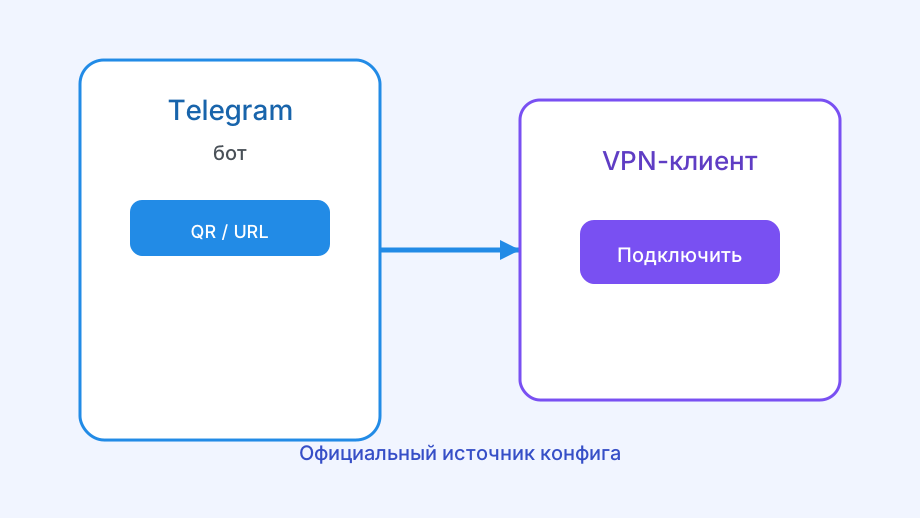
На Android ориентир — официальный магазин или страница релизов, которую рекомендует сервис в боте. На iPhone — App Store. На Windows и macOS — десктопный клиент Happ, а не «универсальный exe с Plus внутри».
Перед установкой закройте второй VPN и Always-On от старых приложений. Иначе новый Happ поставится, а системный маршрут останется чужим — диагностика потом выглядит как «Nasa не работает сразу после скачивания».
На Xiaomi, Huawei и части Samsung проверьте разрешения VPN, автозапуск и энергосбережение сразу после первого запуска. Без них клиент «живёт» в фоне плохо и кажется сломанным ещё до импорта.
Если уже пользуетесь тарифом на телефоне и хотите ПК, не копируйте тот же URL на оба гаджета без свободного слота. Отдельный профиль или лимит устройств — в карточке тарифа у Nasa VPN.
На iPhone отдельно проверьте, что профиль VPN в Настройках системы не заблокирован ограничениями экранного времени или корпоративным MDM. Иначе Happ ставится, а Connect системно запрещён — кажется, что «скачали не то».
После установки не спешите качать «пакет серверов» с файлообменников. Единственный легитимный источник узлов в этой схеме — subscription после оформления в боте или на странице оплаты.
- Скачать официальный Happ под вашу ОС
- Отключить чужие VPN / Always-On
- Выдать разрешения VPN и автозапуск
- Только потом — импорт подписки
Как появляется доступ после скачивания
Откройте бот Nasa VPN и оформите тариф (или официальный триал, если он доступен в момент захода). Дождитесь персонального subscription — это и есть ключ доступа, а не «пароль от APK».
Оплатить удобно в боте или на странице оплаты. После списания обязательно дойдите до шага с URL или QR: иначе получается классика «деньги ушли, а в Happ пусто».
В клиенте добавьте профиль целиком — без обрезки токена в мессенджере. Дождитесь pull списка узлов. Пустая карточка чаще значит обрезанную строку или задержку обновления, а не «бан региона».
Выберите узел и нажмите Connect. Зелёный статус — сигнал, что туннель поднят; дальше проверяйте нужный сервис на своей сети, а не только индикатор.
Сохраните рабочий URL в менеджере паролей сразу после первого успешного pull. После смены телефона пересылка из старого чата часто приносит обрезанную строку — и кажется, что «Nasa умерла», хотя проблема в копировании.
Если узлы не появились за пару минут, не покупайте тариф повторно. Сначала Update в карточке, затем свежий URL из того же диалога бота. Повторное списание «на всякий случай» только запутывает, какой feed актуален.
Чем «скачал» отличается от «работает»
Файл клиента обновляется в магазине. Срок подписки, слоты и список узлов живут на стороне Nasa VPN. Переустановка APK не продлевает оплату и не чинит истёкший feed.
Чужой «бесплатный ключ» из комментария может открыть пару сайтов на час, а потом отвалиться с timeout при живом приложении. Это не баг скачивания — это чужой отозванный доступ.
Kill Switch при мёртвом профиле даёт полную «тишину» интернета. Снимите защиту на минуту, обновите subscription, верните настройку после стабильного Connect.
На Wi‑Fi дома всё ок, а в метро падает — чаще особенности мобильной сети или DPI, а не «битый APK». Смените узел, не скачивая клиент заново с сомнительного зеркала.
Браузер с собственным DoH или proxy-расширением может показывать «как будто VPN не включился», хотя системный туннель жив. Для проверки откройте тот же сайт в другом браузере без расширений.
Если после обновления клиента пропали карточки — смотрите резервную копию URL, а не новый APK из рекламы. Обновление Happ не должно требовать повторной оплаты, но импорт иногда нужно повторить вручную.
| Ситуация | Что проверить | Куда дальше |
|---|---|---|
| Клиент есть, узлов нет | Импорт URL / QR | Бот → subscription |
| Оплатил, пусто | Дойти до выдачи ключа | страницу оплаты / бот |
| Connect падает | Второй VPN, слот, срок | вылеты при Connect |
| Нужен ПК | Десктопный Happ + слот | Happ на ПК |
Короткий маршрут после поиска «скачать»
Поставьте официальный Happ, оформите доступ в боте или на странице оплаты, импортируйте профиль целиком и сделайте Connect на своей сети. Не смешивайте эти шаги с охотой за «модом со вшитыми серверами».
Когда базовый туннель стабилен, добавляйте второе устройство или тонкий routing — не наоборот. Иначе чините не ту переменную.
Материал про Nasa VPN скачать на nasadlgo.digital задаёт общую рамку; эта статья уходит в конкретику.
Как пользоваться тарифом Plus внутри того же клиента — в гайде по Happ Plus. Установка с нуля на Android — в соседнем материале.
Итог: «nasa vpn скачать» на практике значит «скачать клиент Happ и отдельно получить свой feed». Файл бесплатный; серверы даёт подписка. Свой URL удобно взять в боте и сразу сохранить вне истории чата.