
Скачать Happ на ПК
На рабочем ноутбуке в гостинице Wi‑Fi режет половину сервисов, а в поиске «happ скачать на пк» всплывают мобильные APK и сомнительные «десктопные репаки». На nasadlgo.digital путь спокойнее: на компьютер ставите официальный Happ для Windows или macOS, а серверы появляются только после импорта подписки Nasa VPN.
Скачать на ПК ≠ получить узлы
Десктопный Happ — клиент. В установщике нет каталога серверов «из коробки». Пока нет subscription, окно приложения будет пустым или с неактивным Connect.
Клиент бесплатный. Оплата идёт за доступ Nasa VPN (в том числе тариф Plus), а не за «лицензию exe». Путать эти вещи — главный повод ставить вирусные сборки «уже с ключами».
Если Plus уже крутится на телефоне, для ПК нужен свободный слот того же тарифа или отдельный URL. Копия одной ссылки на ноутбук и смартфон без двух слотов даст обрывы.
Мобильная установка — в гайде для Android; общая модель скачивания — в Nasa VPN скачать.
На ноутбуке отдельно от телефона люди ждут «тот же Plus», но ставят мобильный APK через эмулятор. Так делать не нужно: берите именно десктопный клиент Happ под вашу ОС.
Если IT-отдел блокирует установку неизвестных программ, заранее уточните whitelist. Иначе «скачал Happ на ПК» заканчивается политикой компании, а не ошибкой Nasa VPN.
- Скачать на ПК
- Официальный Happ — бесплатно
- Серверы
- Только после импорта подписки
- Слоты
- Телефон + ПК считают устройства
Как поставить Happ на Windows и macOS
Возьмите установщик из официального источника, который рекомендует сервис (бот / сайт релизов), а не первый файл из выдачи рекламы. На Windows это обычно .exe/.msi, на macOS — подписанный пакет из рекомендованного канала.
Перед установкой закройте другие VPN-клиенты и отключите системный VPN-профиль, если он остался от прошлого сервиса. Иначе Happ поставится, а маршрут останется чужим.
После установки разрешите приложению добавлять VPN-конфигурацию / сетевой extension — без этого Connect на десктопе не поднимется.
Корпоративный антивирус иногда режет TUN-драйвер. Если установка прошла, а туннель не создаётся — временно проверьте исключение для Happ, не скачивая «крякнутый» клиент.
На Windows после установки проверьте, что Happ не ушёл в карантин SmartScreen без вашего ведома. Разблокировка «неизвестного издателя» для случайного репака — плохая идея; для официального пакета — ожидаемый диалог.
На macOS подтвердите сетевое расширение в системных настройках. Без этого Connect мигает и гаснет, а кажется, что «скачали битый клиент».
Не ставьте Happ в песочницу портативных сборок с флешки «для гостевого Wi‑Fi». Драйвер туннеля и права доступа там часто ломаются, диагностика становится хаосом.
- Скачать официальный десктопный Happ
- Закрыть чужие VPN
- Установить и выдать сетевые разрешения
- Импортировать subscription
- Connect → проверка сервиса
Подписка на компьютере
Оформите доступ в боте Nasa VPN или на странице оплаты. Скопируйте URL целиком в буфер — на ПК удобнее вставка, чем QR с телефона, хотя QR тоже работает.
Вставьте профиль в Happ, дождитесь pull узлов, выберите сервер ближе к задаче (работа / стриминг / мессенджеры) и нажмите Connect.
Браузерные расширения с собственным proxy могут создавать ощущение, что «VPN на ПК не действует», хотя системный туннель жив. Проверяйте сервис в чистом профиле браузера.
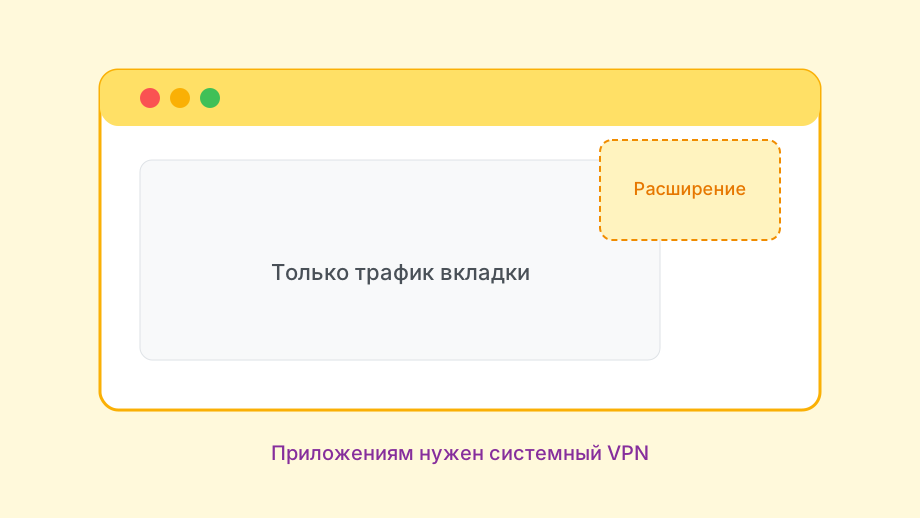
Если ноутбук уходит в сон, после пробуждения сделайте Update или краткий Disconnect/Connect. Это нормальнее, чем искать новый установщик.
Продление тарифа — снова через бота или страницу оплаты, затем Update в карточке. Переустановка Happ срок не продлевает.
Если оплачивали с телефона, а работаете за ПК, не создавайте второй аккаунт «на всякий случай». Возьмите URL из того же диалога бота и вставьте на ноутбуке — иначе получите два разных feed и путаницу слотов.
Для длинных созвонов заранее выберите узел с запасом по пингу и не прыгайте по списку посреди встречи. Смена сервера на ПК заметнее рвёт UDP-сессии, чем на телефоне.
| Вопрос | Ответ | Куда |
|---|---|---|
| Где «Happ Plus для ПК»? | Тариф в том же Happ | пользование Plus |
| Можно ли APK на ПК? | Нет, нужен десктоп | Официальный клиент |
| Телефон уже с Plus | Слот или второй URL | Бот |
| Пустой список | Нет импорта | Оплата → feed |
Сбои именно на десктопе
Два клиента VPN одновременно (старый WireGuard-клиент + Happ) дают гонки маршрутов. Оставьте один активный туннель.
Корпоративный Wi‑Fi с фильтрацией UDP/VPN может ронять Connect. Смените узел или сеть; переустановка редко помогает.
Если Happ закрывается в момент подключения — начните с свежего оплаченного ключа и отключения второго VPN: подробный разбор в статье про вылеты.
Установка «вообще» без акцента на ПК — в чеклисте установки Happ Plus.
Гипервизоры и корпоративный VPN-агент (Cisco/GlobalProtect и аналоги) часто держат свой туннель. Happ поверх них качает — отключите агент на время проверки или запросите исключение у админа.
Если Happ на ПК «молча» отваливается при закрытии крышки, после пробуждения сделайте короткий Disconnect/Connect — это штатнее, чем каждый раз качать установщик заново.
Обновление Windows иногда сбрасывает драйвер TUN. После крупного патча ОС проверьте Connect до того, как снова полезете в поиск «happ скачать на пк».
После того как ПК онлайн
Сохраните URL в менеджере паролей ноутбука. После переустановки Windows быстрее восстановить доступ, чем искать старый скрин из Telegram.
Не шарьте рабочий ключ с коллегами «на день»: чужие подключения займут слот и уронят ваш сеанс на совещании.
Тема Nasa VPN скачать на nasadlgo.digital описана короче — здесь же разбираем то, что чаще всего спрашивают в поддержку.
Держите закладку на бота и страницу оплаты в браузере ноутбука — продление с ПК обычно быстрее, чем поиск истории в телефоне.
На домашнем ПК имеет смысл отключить автозапуск лишних «ускорителей сети» — они спорят с маршрутом Happ не хуже второго VPN.
Итог: скачать Happ на ПК — поставить официальный десктопный клиент и отдельно импортировать подписку Nasa VPN. Файл бесплатный; серверы даёт оплаченный (или триальный) feed, а не содержимое установщика.