
Почему VPN Happ отключается сам
Сериал на паузе, чат в Telegram молчит, а индикатор VPN в шторке уже серый — хотя вы никуда не нажимали. На кухне сосед режет овощи, а вы ловите момент: Happ «сам» отвалился ровно когда экран погас. На nasadlgo.digital разбираем не мистику клиента, а цепочку причин: сон батареи, второй VPN, чужой ключ на двух телефонах и просроченный feed. Дальше — как отличить системный обрыв от мёртвого профиля и когда помогает свежий URL после оплаты.
Что обычно стоит за «сам отключился»
Фраза «отключается сам» почти всегда маскирует одно из четырёх: система убила процесс ради батареи, слот выбил другой гаджет с тем же ключом, Always-On / второй VPN перехватил маршрут, либо подписка перестала отдавать живые узлы.
Happ — оболочка. Он держит туннель, пока ОС разрешает фоновую сеть и пока профиль Nasa VPN валиден. Если карточка зелёная, а через минуту после блокировки экрана туннель падает — это часто энергосбережение, а не «сломался сервер».
Другой узнаваемый паттерн: у вас и у родственника один QR. Пока один в метро, второй дома включает Connect — первого выкидывает. Со стороны выглядит как «Happ сам отвалился», хотя сервер просто соблюл лимит слотов.
Ещё один маркер: обрыв ровно в момент входящего звонка или переключения SIM. На части прошивок голосовой трафик сбрасывает VPN-сессию; после разговора туннель должен подняться сам. Если не поднимается — смотрите автозапуск и права VPN в системе.
На Windows ноутбук в Modern Standby часто гасит адаптеры. Happ «отвалился», пока крышка была прикрыта на совещании. После пробуждения нужен повторный Connect, а не новый ключ.
- Батарея / сон
- ОС убила процесс Happ
- Один ключ на двоих
- Взаимные disconnect по слотам
- Второй VPN
- Конфликт маршрутов
- Мёртвый feed
- Нужен свой свежий URL
Батарея, фон и OEM-ограничения
На Android зайдите в настройки батареи для Happ: без ограничений, без «оптимизации», разрешите автозапуск, если производитель его прячет. Xiaomi, Huawei, Oppo и Samsung особенно любят выгружать VPN после блокировки экрана.
На iPhone проверьте «Обновление контента» и режим энергосбережения. Жёсткая экономия режет фоновые сетевые сессии — туннель живёт, пока экран активен, и тихо умирает в кармане.
Отдельно смотрите Always-On VPN и «блок без VPN» в системе. Если профиль упал, а Always-On остался, интернет пропадает целиком — кажется, что «всё сломалось», хотя Happ просто не удержали в фоне.
В «защищённых приложениях» и списках автозапуска производителя Happ должен быть явно разрешён. Иначе после обновления прошивки вчерашние галочки сбрасываются, и туннель снова «сам» падает ночью.
На планшетах и TV-боксах экономия ещё агрессивнее, чем на телефоне. Если Happ стоит на приставке, отключите спящий режим сети в настройках устройства на время проверки.
Не путайте краткий reconnect при смене вышки LTE с полным отвалом. Миг серого индикатора на ходу нормален; серия падений каждые 30–60 секунд на стабильном Wi‑Fi — уже разбор причин.
- Снять оптимизацию батареи с Happ
- Разрешить автозапуск / фон на OEM
- Отключить второй Always-On VPN
- Проверить обрыв после 10–15 мин с погашенным экраном
- Лишь затем трогать сервер и профиль
Слот, чужой ключ и свежий профиль
Если обрывы начались в день, когда «поделились» одной ссылкой, сначала разведите устройства. Один человек — один профиль — одно активное устройство. Иначе диагностика будет вечной каруселью Connect.
Чужие «бесплатные» QR из чатов отзывают пачками. Сегодня держится час, завтра туннель падает каждые две минуты. Смена узла не лечит отозванный ключ.
Честный путь: откройте бот Nasa VPN, выпустите свой URL или QR после оплаты либо официального триала, импортируйте заново и удалите старые карточки из списка.
Базовые шаги для Nasa VPN скачать мы держим на nasadlgo.digital, чтобы не дублировать их в каждом материале.
На странице оплаты удобно продлить срок, если в боте видно, что доступ истёк, а клиент ещё показывает вчерашние названия серверов без реального handshake.
После импорта обновите подписку в Happ (pull-to-refresh / Update) и выберите конкретный узел, не оставляя пустой выбор «авто», если он у вас нестабилен.
Старый профиль оставьте в архиве только на сутки диагностики, затем удалите. Случайный Connect «не в ту карточку» снова выглядит как самопроизвольный обрыв.
На тарифе с несколькими слотами заранее заложите отдельный URL на ноутбук и телефон. Копирование одной строки «чтобы быстро» возвращает ту же картину взаимных disconnect.
| Симптом | Чаще причина | Что сделать |
|---|---|---|
| Падает после сна экрана | Батарея / OEM | Снять ограничения фона |
| Падает, когда второй телефон online | Один ключ / слот | Отдельный профиль |
| Падает на любом узле сразу | Отозванный feed | Свежий URL из бота |
| Интернет пропадает совсем | Kill Switch + мёртвый туннель | Снять Always-On, переимпорт |
Сеть и конфликт с другими VPN
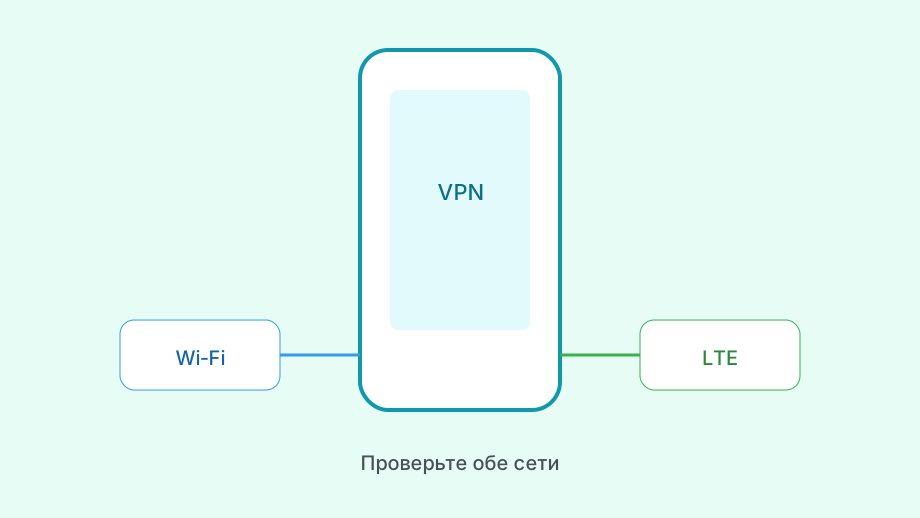
Гостевой Wi‑Fi с порталом, корпоративный VPN и «ускорители» трафика в прошивке режут UDP и handshake. Переключитесь на LTE на две минуты: если там стабильно — виновата сеть, не Happ.
Два клиента VPN одновременно (Happ + системный WireGuard / другой APK) дают взаимные обрывы. Оставьте один активный туннель.
Приватный DNS и жёсткий DNS-фильтр на роутере иногда рвут сессию после успешного Connect. Для проверки временно отключите Private DNS на Android и повторите тест сервиса.
На работе split-tunnel корпоративного клиента может выкидывать Happ при захвате маршрута 0.0.0.0/0. Отключите корпоративный VPN на время личного трафика или вынесите личный профиль на телефон.
Мобильный хотспот с телефона на ноутбук иногда рвёт долгие сессии. Если обрыв только в связке «телефон раздаёт → ноутбук с Happ», проверьте лимиты энергосбережения на раздающем устройстве.
Запишите: обрыв только ночью / только на Wi‑Fi / только когда онлайн второй гаджет. Одна переменная за раз экономит час хаотичных переустановок.
Дневник симптомов на один вечер
Сделайте три коротких прогона: экран погашен 15 минут; второй телефон с тем же ключом offline; LTE вместо Wi‑Fi. Отметьте, на каком прогоне обрыв исчез.
Если исчез на «втором телефоне offline» — это слот. Если исчез на LTE — сеть дома. Если исчез после снятия оптимизации батареи — OEM. Так вы не гадаете по форумам.
Когда все три прогона плохи на любом узле, почти наверняка feed. Тогда не крутите DNS — берите свой URL в боте и закрывайте тему чужих QR.
Скрин статуса подписки в боте и скрин списка узлов в Happ рядом экономят переписку, если решите уточнить срок доступа.
Практический порядок на nasadlgo.digital
Сначала фон и батарея, потом второй VPN, потом слоты и дубли ключа, и только в конце — свежий профиль из бота. Так вы не покупаете «новый сервер» там, где телефон просто убивает процесс.
Если после чистого профиля из бота Nasa VPN туннель держится на LTE и Wi‑Fi с погашенным экраном — тема закрыта. Если нет — смотрите OEM и сетевой экран, а не «магическую переустановку».
Связанные сбои вроде вылета при Connect или пустого выбора узла разбирайте отдельно: сначала стабильный туннель без самоотключения, потом уже тонкая настройка.